چگونه چت ها را در واتس
واتس اپ وب به شما امکان می دهد بدون استفاده از گوشی هوشمند خود، چت های خود را در رایانه رومیزی مدیریت کنید. میتوانید پیامها را در صفحه بزرگتر بخوانید و به آنها پاسخ دهید، روی صفحهکلید کامل سریعتر تایپ کنید و با حذف چتها و پیامها، فضای ذخیرهسازی را ذخیره کنید. همچنین میتوانید به ویژگیهای اضافی مانند عملکرد جستجو، اشتراکگذاری فایل، و برقراری تماس برای سادهسازی بهرهوری خود دسترسی داشته باشید. استفاده از این ابزارها برای کاربران حرفه ای که نیاز به مدیریت موثر مکالمات متعدد با همکاران و مشتریان دارند، بسیار مهم است.
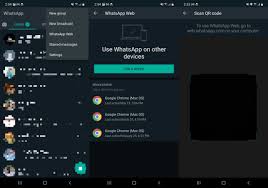
ورود به وب سایت واتس اپ از طریق رایانه با اتصال اینترنت آسان و راحت است. به سادگی از https://web.whatsapp.com/ دیدن کنید و دوربین تلفن خود را به سمت کد QR نمایش داده شده در صفحه بگیرید تا چت های خود را همگام کنید. از اینجا می توانید کل تاریخچه پیام های خود را مشاهده کنید و همه رویدادها و تماس های آینده خود را مشاهده کنید. حتی میتوانید یادآوریها را تنظیم کنید تا در زمانهای خاصی خاموش شوند تا انجام کاری مهم را فراموش نکنید.
پس از ورود به سیستم، لیستی از تمام چت های خود را در سمت چپ صفحه مشاهده خواهید کرد. میتوانید با کلیک کردن روی آن یا جستجوی آن در نوار جستجو در بالای صفحه، چت را باز کنید. سپس میتوانید پیام خود را تایپ کرده و با کلیک روی دکمههای شکلک در پایین صفحه، ایموجیها را اضافه کنید. همچنین می توانید با کلیک کردن روی نمادهای تلفن یا دوربین در بالای صفحه تماس صوتی و تصویری برقرار کنید. همچنین می توانید وضعیت و تصویر نمایه خود را از منوی اصلی تغییر دهید یا تنظیمات حریم خصوصی را تغییر دهید. اگر از واتساپ وب روی یک رایانه مشترک استفاده میکنید، حتماً روی نماد سه نقطه کلیک کرده و «Log Out» را انتخاب کنید تا از دسترسی دیگران به چتهای خصوصی خود جلوگیری کنید.
چگونه چت ها را در واتس اپ وب مدیریت کنیم؟
اگر چندین مکالمه را در واتساپ وب انجام میدهید، ممکن است ادامه دادن به آن دشوار باشد. رشتهها را برای گروهبندی بحثهای مرتبط برچسبگذاری کنید، یا مکالماتی را که اغلب به آنها نیاز ندارید بایگانی کنید تا جایی برای موارد جدید ایجاد کنید. همچنین میتوانید اطلاعات مهم را به سرعت با عملکرد جستجو پیدا کنید و با فعال کردن هشدارهای دسکتاپ، با اعلانهای جدید روی دسکتاپ خود بهروز باشید.
مدیریت تنظیمات پیام رسانی
می توانید عکس نمایه، وضعیت و آخرین زمان مشاهده خود را از منوی WhatsApp در رایانه خود تنظیم کنید. منوی اصلی همچنین دارای گزینه هایی برای مسدود کردن مخاطبین و فعال کردن تأیید دو مرحله ای برای امنیت بیشتر است. همچنین می توانید پیام های هرزنامه یا توهین آمیز را گزارش کنید. واتس اپ وب با دستگاه تلفن همراه شما همگام می شود، بنابراین اگر مکالمه ای را در تلفن خود حذف کنید، از برنامه وب نیز حذف می شود.
با کلیک کردن روی نماد گیره کاغذ در یک چت، میتوانید به راحتی ویدیوها و فایلهای عکس را با واتساپ وب به اشتراک بگذارید. همچنین می توانید فایل ها را از رایانه خود آپلود کنید یا از ویژگی دوربین برای گرفتن عکس یا فیلم جدید استفاده کنید. محدودیت 100 مگابایت برای هر فایل وجود دارد. همچنین می توانید یک پیام را ستاره دار کنید تا آن را برای دسترسی سریع در موارد دلخواه خود ذخیره کنید. از فلشها برای پیمایش در میان کنترلهای ویرایش مختلف برای یک گپ انتخابی مانند بیصدا کردن، بایگانی، خواندن/خوانده نشده و حذف استفاده کنید. همچنین میتوانید Ctrl+N را برای شروع یک چت جدید یا Ctrl+Shift+M را برای بیصدا کردن یک مکالمه فعال فشار دهید.